Connect превращается в Joint: новый этап развития продукта. Узнать подробнее о сроках ребрендинга и что измениться в новой версии.
8 (800) 100-97-89
Отдел продаж — звонок по России бесплатный
Техническая поддержка

Скачать приложение агента для удаленного доступа

Запустите компактное приложение на удалённом компьютере, чтобы передавать экран и управлять устройством через интернет без обязательной установки. Бесплатный удалённый доступ для Windows, macOS, Linux и Android — для постоянных и разовых подключений.
Массовая установка
Автоматические обновления
Брендирование

Выберите способ удалённого подключения

Установите приложение Joint на удалённое устройство и выберите подходящий сценарий: постоянный доступ для регулярной работы или разовое подключение по приглашению.
Постоянный доступ к устройству
Разовый доступ по ссылке

Постоянный доступ к удаленному устройству

Настройте постоянное подключение, чтобы управлять компьютером в любое время — без присутствия пользователя на удалённой стороне. Подключайтесь к экрану, передавайте файлы и используйте терминал.
Как настроить:
Откройте в приложении агенте вкладку «Постоянный доступ»
Укажите email администратора аккаунта
Нажмите «Установить»
После установки Агент будет автоматически запускаться вместе с системой и устройство станет доступно для удалённого подключения.

Разовое подключение к удалённому компьютеру

Нужно показать экран коллеге, специалисту поддержки или клиенту? Используйте режим «Демонстрация экрана», чтобы за несколько секунд подключиться к удаленному устройству только на одну сессию по ссылке или коду.
Запустите приложение и выберите режим «Поделиться экраном»
Скопируйте автоматически созданную ссылку
Отправьте её нужному человеку — он откроет ссылку в браузере и сразу увидит ваш экран
Подключайтесь к своему устройству или делитесь экраном бесплатно — до 1 устройства без ограничения по времени

Брендированное приложение агент

Используйте наш сервис удалённого доступа под своим брендом: логотип, фирменные ссылки и корпоративный стиль. Дополнительно вы можете интегрировать удалённый доступ через API в любой свой продукт, сервис или внутреннюю систему. Функция брендинга доступна как дополнительная опция во всех бизнес-тарифах.
Брендирование агентского приложения — на приглашениях и установочных файлах отображается логотип и название вашей компании.
Настраиваемые ссылки для подключения — можно создать собственные ссылки с вашим именем или настроить поддомен на базе jointhub.ru
Собственный домен (CNAME) — используйте собственный домен для подключения (например, support.yourcompany.ru) для более профессионального опыта. 
Брендирование в панели управления — логотип и название вашей компании отображаются в панели управления.

Документация

Подробные инструкции по установке, настройке и использованию приложения агента для удалённого доступа.

Руководство по установке приложения агента
Установка агента необходима для обеспечения постоянного доступа к удалённому рабочему столу. Это позволяет приложению автоматически запускаться вместе с системой, работать в фоновом режиме и переключаться между пользователями. Ниже приведена подробная инструкция по установке для Windows, macOS, Linux и Android.
Читать

Техники и система прав доступа

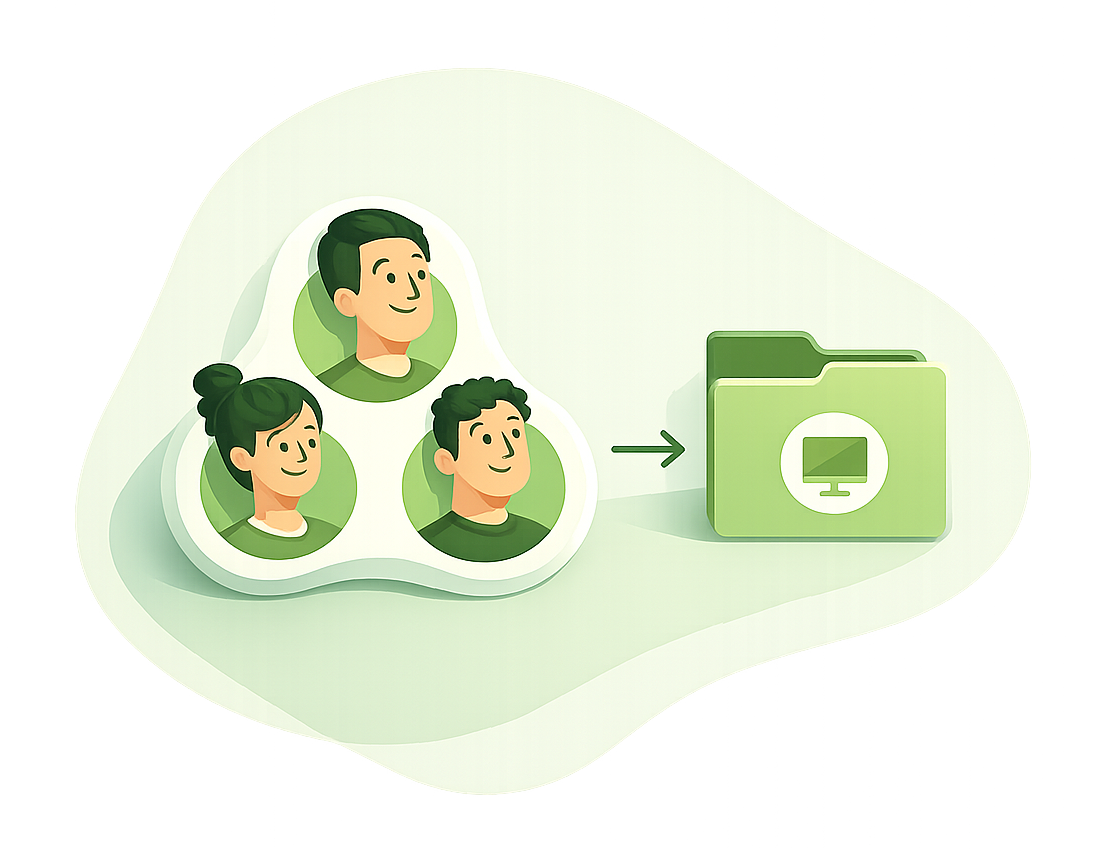
В нашей системе техники - это операторы, которые подключаются к удалённым устройствам. Техником может быть не только владелец аккаунта, но и другие подчинённые операторы, добавленные в вашу команду. В этом разделе вы узнаете, как создавать дополнительных техников, управлять ими и делегировать права доступа к устройствам и другим функциям.
Читать

Брендирование удаленного доступа

Брендирование - это частичное изменение интерфейсов программного обеспечения с использованием фирменного стиля. Ваши клиенты будут получать приглашения и файлы агента с логотипом и названием вашей компании. Это повышает лояльность клиентов и доверие к используемому программному обеспечению.
Читать

Видеозапись удалённого подключения

Узнайте, как работает видеозапись сессий: что именно записывается, где хранятся файлы и как удобно просматривать и управлять ими. В статье рассматриваются режимы записи, параметры автоматизации на уровне команды и настройки качества, которые помогают сохранять контроль, прозрачность и эффективное использование ресурсов.
Читать

Часто задаваемые вопросы

Где скачать приложение Joint для удалённого доступа?

Скачайте приложение с официальной страницы загрузки и выберите версию для вашей операционной системы. После запуска приложение можно использовать для постоянного или разового удалённого доступа к компьютеру через интернет.

Какие системные требования для запуска приложения агента?

Агент Joint доступен для Windows, Windows Server, macOS, Linux, Linux ARM и Android. Перед скачиванием выберите версию под операционную систему и архитектуру устройства и проверьте актуальные системные требования.

Нужно ли устанавливать приложение агент на удалённый компьютер?

Не всегда. Для разового подключения агент можно просто скачать и запустить без обязательной установки. Для постоянного удалённого доступа рекомендуется установить его в системе — тогда приложение сможет автоматически запускаться вместе с устройством.

Для чего нужна авторизация ?

Авторизация привязывает удалённое устройство к вашему аккаунту Joint. После этого компьютер появляется в списке устройств постоянного доступа, и вы можете подключаться к нему через личный кабинет без создания новой ссылки при каждой сессии.

Как добавить несколько компьютеров в одну учётную запись?

Установите или запустите агент на каждом удалённом компьютере и авторизуйте его под одной учётной записью. Агент, загруженный из личного кабинета, может автоматически привязываться к вашему аккаунту.

Как настроить постоянный удалённый доступ после установки?

Запустите Агент, выберите режим «Постоянный доступ», укажите аккаунт администратора и установите приложение. После настройки компьютер появится среди ваших устройств, а Агент сможет автоматически запускаться вместе с системой.

Можно ли массово установить приложение агент на компьютеры компании?

Да. Для корпоративной инфраструктуры доступны способы массового развёртывания Агента, включая MSI для Windows. Это позволяет установить и привязать программу удалённого доступа сразу на большое количество рабочих компьютеров.

Безопасно ли скачивать и использовать Агент Joint?

Скачивайте Агент только с официального сайта Joint. Используйте актуальную версию приложения, регулярно устанавливайте обновления и настраивайте права доступа в соответствии с тем, кому разрешено подключаться к устройству.