Документация
Находите быстрые ответы на свои вопросы в справочном центре
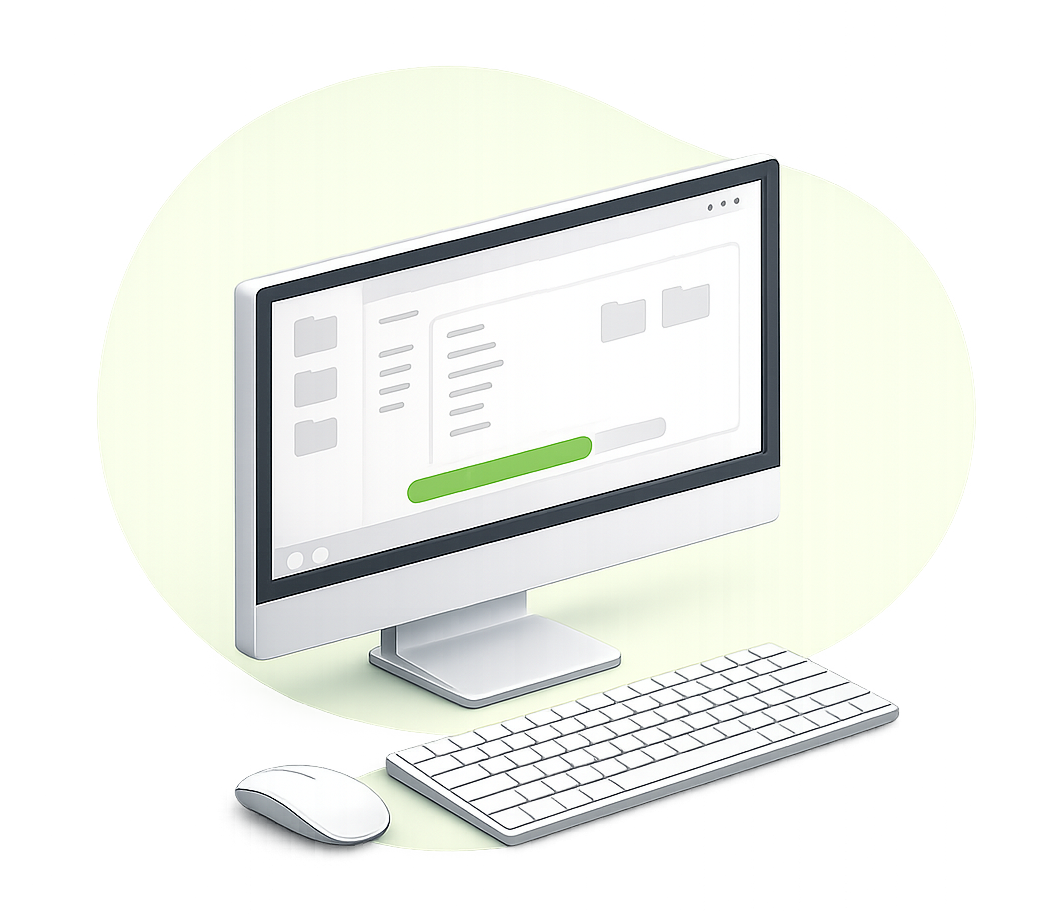
Руководство по установке приложения агента
Установка агента необходима для обеспечения постоянного доступа к удалённому рабочему столу. Это позволяет приложению автоматически запускаться вместе с системой, работать в фоновом режиме и переключаться между пользователями. Ниже приведена подробная инструкция по установке для Windows, macOS, Linux и Android.
Читать
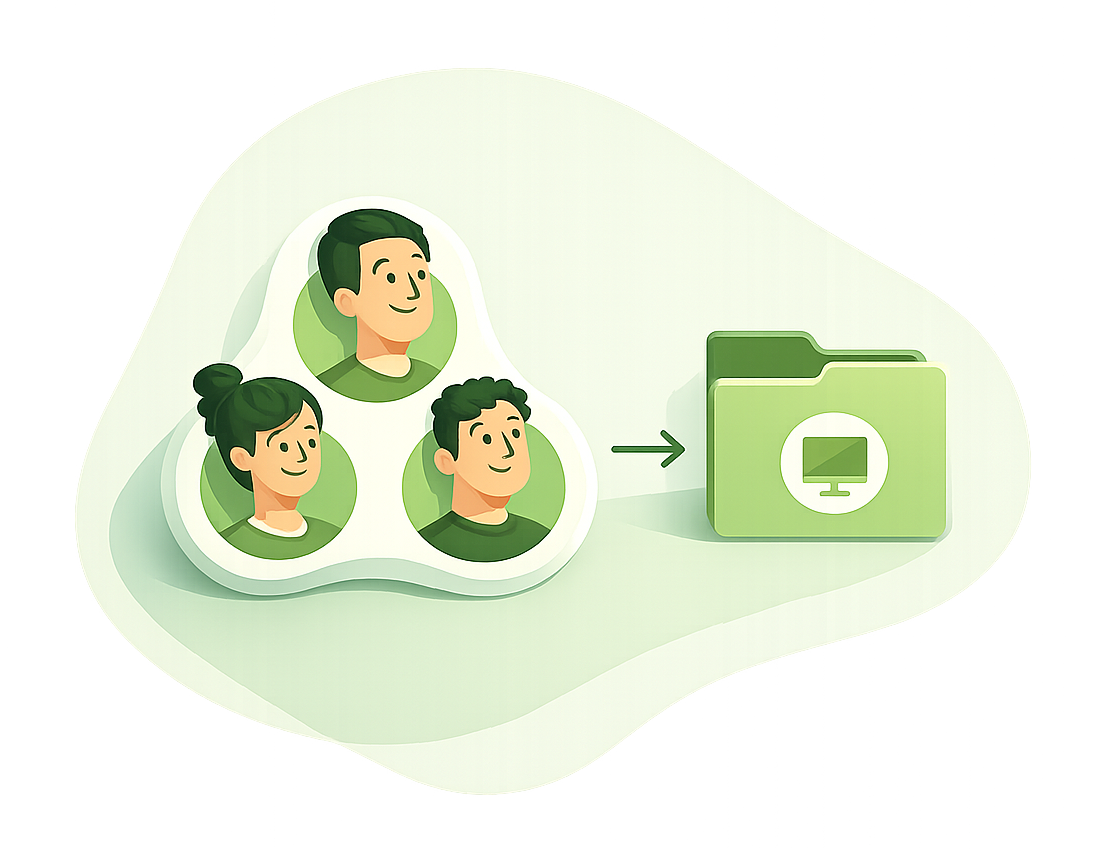
Техники и система прав доступа
В нашей системе техники - это операторы, которые подключаются к удалённым устройствам. Техником может быть не только владелец аккаунта, но и другие подчинённые операторы, добавленные в вашу команду. В этом разделе вы узнаете, как создавать дополнительных техников, управлять ими и делегировать права доступа к устройствам и другим функциям.
Читать
Брендирование удаленного доступа
Брендирование - это частичное изменение интерфейсов программного обеспечения с использованием фирменного стиля. Ваши клиенты будут получать приглашения и файлы агента с логотипом и названием вашей компании. Это повышает лояльность клиентов и доверие к используемому программному обеспечению.
Читать
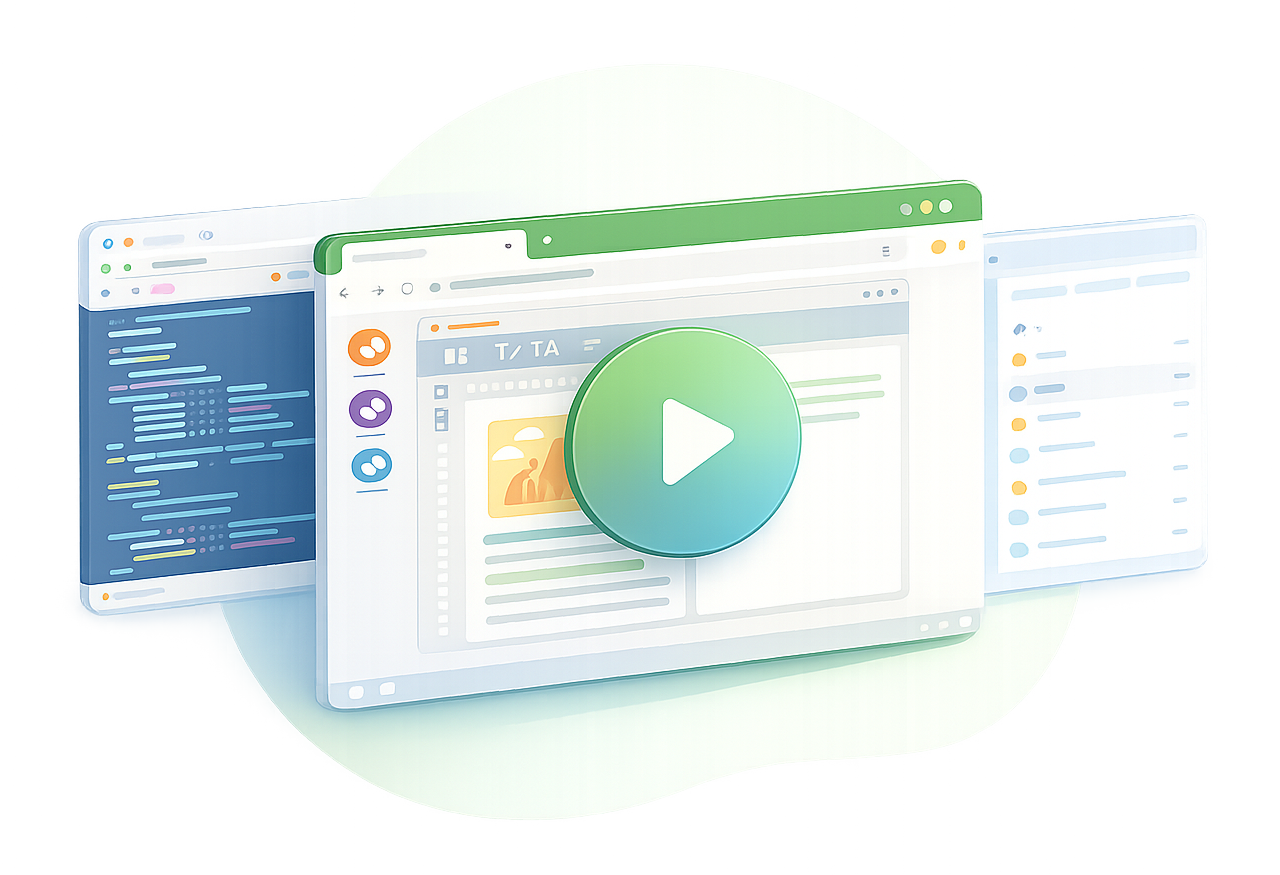
Видеозапись удалённого подключения
Узнайте, как работает видеозапись сессий: что именно записывается, где хранятся файлы и как удобно просматривать и управлять ими. В статье рассматриваются режимы записи, параметры автоматизации на уровне команды и настройки качества, которые помогают сохранять контроль, прозрачность и эффективное использование ресурсов.
Читать
Популярные вопросы о проблемах удаленного доступа
Где скачать программу для удалённого доступа?
Скачивайте приложение Joint только с официальной страницы загрузки или официальных партнеров. Доступны версии агента для Windows, macOS, Linux и Android — выберите вариант под операционную систему и архитектуру устройства.
Руководство по приложению агенту
Скачать приложение
Как удалить программу удалённого доступа?
Если Joint больше не нужен, сначала отключите автозапуск или удалите службу агента, затем закройте приложение и удалите его обычным способом. Для Linux в документации приведены отдельные команды удаления для разных дистрибутивов.
Документация Joint
Как удалить на macOS
Как настроить удалённый доступ к компьютеру?
Для постоянного удалённого доступа установите агент Joint на нужный компьютер, привяжите устройство к аккаунту и включите автозапуск. После этого компьютер появится в разделе «Постоянный доступ», и к нему можно будет подключаться через интернет из личного кабинета.
Постоянный доступ
Можно ли настроить удалённый доступ к телефону?
Да. С телефона на Android или iOS можно подключаться к удалённым компьютерам, а к устройствам Android можно также подключаться как к удалённым устройствам после установки агента.
Удалённый доступ с телефона
Что делать, если удалённое подключение не удалось?
Проверьте, что удалённое устройство подключено к интернету, агент Joint запущен и устройство отображается онлайн. Если проблема сохраняется, перезапустите агент и попробуйте подключиться снова. Для диагностики также можно использовать журналы агента — в них фиксируются ошибки и события подключения.
Журналы подключения
Что делать, если появляется ошибка удалённого подключения?
Сначала проверьте интернет-соединение и состояние агента на удалённом устройстве. Если ошибка повторяется, сохраните текст ошибки или сделайте скриншот и приложите его к обращению в техническую поддержку. Журналы агента также помогают определить причину проблемы.
Журналы ошибок
Почему удалённое устройство не принимает подключение?
Убедитесь, что агент запущен, устройство находится онлайн и у пользователя есть необходимые права доступа. Если включён режим подключения с подтверждением, удалённому пользователю необходимо разрешить сеанс. Для командных аккаунтов также проверьте права техника на нужное устройство.
Права доступа
Настройки приложения агента
Можно ли решить проблему самостоятельно через справку?
Да. В справочном центре собраны пошаговые инструкции по установке, удалённому подключению, управлению устройствами, передаче файлов, работе с командой, безопасности и другим функциям. Если инструкции не помогли, отправьте запрос специалистам.
Справочный центр