Connect превращается в Joint: новый этап развития продукта. Узнать подробнее о сроках ребрендинга и что измениться в новой версии.
8 (800) 100-97-89
Отдел продаж — звонок по России бесплатный
Техническая поддержка

Управление удаленным подключением

Инструменты для любых задач удалённой поддержки

Joint — кроссплатформенный облачный сервис содержит все необходимые инструменты для поддержки и администрирования доступны прямо во время удалённого подключения.

Подключайтесь к удалённому рабочему столу через любой браузер и управляйте программами, файлами и настройками компьютера.
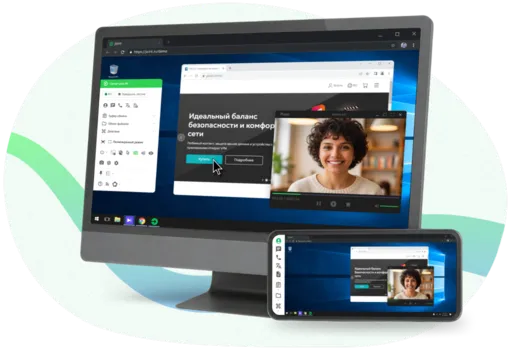
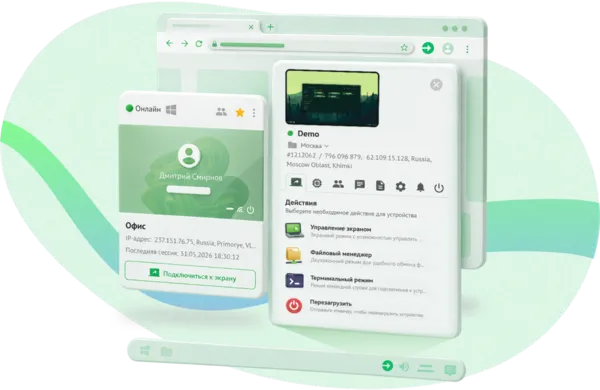
Обзор интерфейса Joint для управления удалёнными подключениями к устройствам

Подключайтесь к удалённым устройствам удобным способом

Joint объединяет инструменты для технической поддержки, администрирования и повседневной удалённой работы. Открывайте удалённый рабочий стол в браузере, используйте приложение дашборд или расширение Chrome. Выбирайте подходящий способ для регулярной работы и разовой помощи.
features.connection.begin.image.alt

Откуда подключаться

Управляйте удаленными подключениями с любого устройства

Запускайте удалённые сессии через браузер, настольное приложение или интегрируйте Joint в собственные сервисы.
  • Из веб-браузера
    Откройте личный кабинет Joint в любом современном браузере и подключайтесь к удалённым устройствам без установки дополнительного программного обеспечения.
  • Из настольного приложения
    Запускайте подключения из приложения для Windows, macOS или Linux — без необходимости каждый раз открывать браузер.
  • Через интеграции
    Встраивайте удалённый доступ в собственные продукты через API или используйте готовые интеграции для Google Chrome, Telegram, сервисов поддержки и онлайн-чатов.
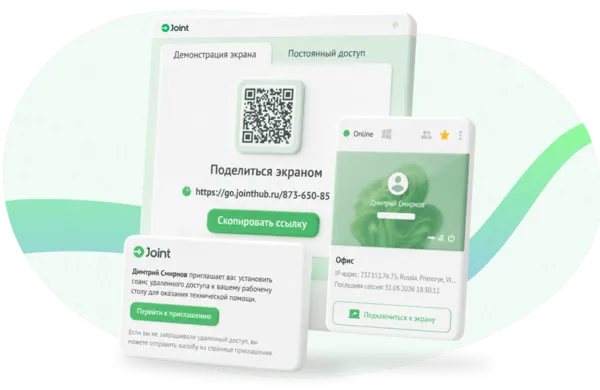
Выбор способа удалённого подключения в Joint: по ссылке, постоянный доступ или одноразовое приглашение

Способы подключения

Выберите подходящий сценарий удалённого доступа

Организуйте постоянный доступ к своим устройствам, проводите разовые сеансы поддержки или передавайте прямую ссылку на подключение. Выберите подходящий сценарий удалённого доступа
  • Подключение по ссылке
    Сгенерируйте ссылку в приложении-агенте и отправьте её пользователю. Для подключения достаточно открыть ссылку в любом браузере.
  • Постоянный доступ
    Привяжите удалённые устройства к своей учётной записи и подключайтесь к ним в любое время без повторной настройки доступа.
  • Одноразовый доступ
    Отправьте приглашение на разовое подключение. Пользователь сможет присоединиться к сеансу по индивидуальной ссылке или коду.
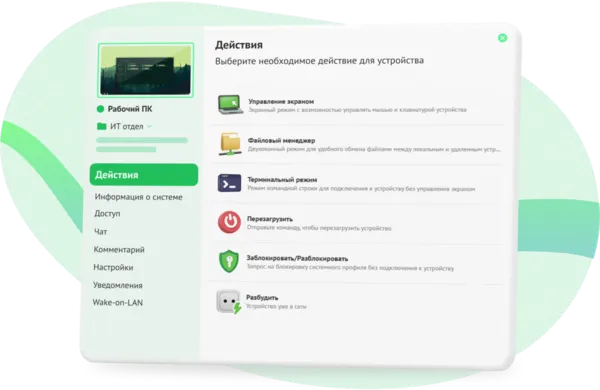
Выбор режима удалённого подключения в Joint: управление экраном, файловый менеджер или терминал

Режимы подключения

Работайте с удалённым устройством в нужном режиме

Управляйте рабочим столом, передавайте файлы или выполняйте системные команды — в зависимости от задачи и уровня доступа.
  • Управление экраном
    Просматривайте удалённый рабочий стол и управляйте устройством в режиме реального времени. Подходит для технической поддержки, администрирования и совместной работы.
  • Файловый менеджер
    Просматривайте папки, загружайте, скачивайте, переименовывайте и удаляйте файлы без запуска полноценной сессии управления экраном.
  • Терминал
    Работайте с командной строкой Windows, macOS и Linux. Запускайте команды, настраивайте систему и устраняйте неполадки удалённо.

Основные функции панели управления

Используйте все необходимые инструменты прямо во время удалённого подключения. Управляйте устройством, передавайте данные, меняйте системные настройки и решайте технические задачи без остановки текущей сессии.
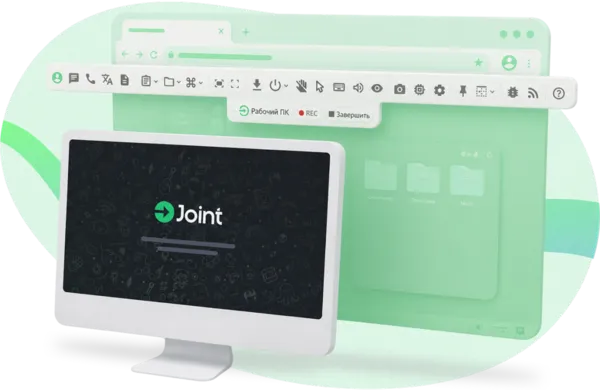
Панель управления удалённой сессией в Joint: файлы, буфер обмена, горячие клавиши и системные команды
  • Синхронизация клавиатуры и буфера обмена
    Вводите текст и копируйте данные между устройствами.
  • Горячие клавиши и комбинации клавиш
    Отправляйте Ctrl+Alt+Del и другие системные сочетания для Windows, macOS, Linux.
  • Передача файлов во время сессии
    Отправляйте и скачивайте файлы, не прерывая подключение.
  • Перезагрузка с автоматическим переподключением
    Перезагружайте устройство с автоматическим восстановлением связи.
  • Автоматический перевод текста на экране
    Переводите текст под курсором прямо во время сессии.
  • Управление 3D-интерфейсами
    Используйте захват указателя для управления камерой в 3D-приложениях.
  • Запрос прав администратора
    Запрашивайте повышенные права с подтверждением пользователя.
  • Поддержка мобильных жестов
    Управляйте Android-устройствами с помощью касаний и свайпов.
  • Управление звуком
    Включайте и отключайте звук с удалённого устройства.
Управление удалённой сессией в Joint: настраиваемая панель, полноэкранный режим и блокировка локального управления

Удобное управление удаленной сессией

Настройте интерфейс подключения под свои задачи, работайте в полноэкранном режиме и используйте функции ограничения локального доступа для безопасной и комфортной работы.
  • Настраиваемая панель подключения
    Меняйте расположение панели и выбирайте нужные инструменты.
  • Полноэкранный режим с синхронизацией управления
    Работайте на весь экран и отправляйте системные сочетания на удалённое устройство.
  • Блокировка управления и чёрный экран
    Блокируйте локальную мышь и клавиатуру, скрывайте изображение на удалённом мониторе.
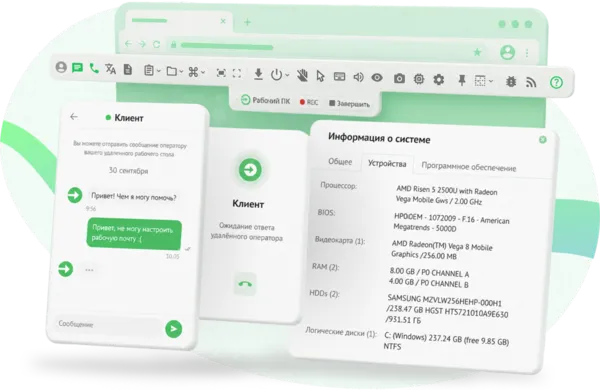
Инструменты удалённой сессии Joint: чат, голосовые звонки, запись, скриншоты и сведения об устройстве

Встроенные инструменты для работы в реальном времени

Общайтесь с пользователем, фиксируйте процесс подключения и получайте необходимую информацию об устройстве прямо во время удалённой сессии — без переключения между сторонними сервисами.
  • Чат и голосовые звонки
    Обсуждайте проблему и объясняйте свои действия прямо во время удалённого подключения.
  • Запись сессии, скриншоты и заметки
    Сохраняйте ход работы и результаты для отчётности, обучения и повторных обращений.
  • Информация об устройстве
    Просматривайте данные о системе, оборудовании и сети для диагностики удалённого компьютера.

Попробуйте бесплатно все возможности удалённого управления

Подключайте устройства, работайте в команде и используйте профессиональные инструменты для удалённой поддержки.

Профессиональные возможности для удаленного подключения

Joint — это не просто подключение по ссылке, а полноценный инструмент для удалённой поддержки пользователей, клиентов и сотрудников. Внутри одной платформы есть всё, что нужно команде: безопасные подключения, передача файлов, брендирование, интеграции, управление правами и совместная работа операторов.
Профессиональное удалённое подключение в Joint через WebRTC, WebSocket и распределённую сеть серверов

Стабильное подключение к удалённым устройствам

Joint автоматически выбирает оптимальный способ соединения и маршрут передачи данных, чтобы удалённые сессии оставались стабильными, быстрыми и удобными даже при нестабильном интернете.
  • WebRTC и WebSocket
    Прямое соединение между устройствами и передача данных через сервер, когда оно недоступно.
  • Выбор режима подключения
    Управление экраном, терминал или RDP — в зависимости от задачи и конфигурации устройства.
  • Распределённая сеть серверов
    Выбор оптимального маршрута для снижения задержек при удалённом подключении.
Совместное подключение нескольких специалистов к одному устройству в Joint

Совместное подключение к одному устройству

Подключайте коллег к одной сессии или одновременно работайте с несколькими устройствами. Это помогает быстрее решать технические задачи, распределять работу и совместно контролировать удалённую инфраструктуру.
Одновременное подключение нескольких специалистов
Общий просмотр и управление экраном
Совместная диагностика проблем
Обучение сотрудников
Проведение демонстраций
Командное решение сложных задач
Параллельные подключения к нескольким устройствам в Joint без ограничений

Неограниченные параллельные подключения

Работайте одновременно с любым количеством удалённых устройств без ограничений на число активных сессий для одного пользователя.
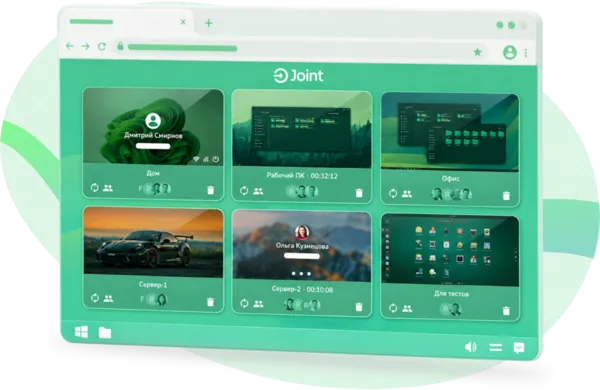
Несколько подключений в одном окне браузера
Быстрое переключение между устройствами
Одновременная поддержка нескольких пользователей
Параллельное администрирование компьютеров и серверов
Контроль всей удалённой инфраструктуры без отдельных окон

Часто задаваемые вопросы

Какие функции доступны во время удалённого подключения?

Во время сессии можно управлять экраном и устройством, передавать файлы, использовать горячие клавиши, общаться с пользователем, записывать подключение, создавать скриншоты и просматривать системную информацию. Подробнее — в разделе «Функции управления экраном».

Как отправить Ctrl+Alt+Del на удалённый компьютер?

Откройте меню быстрых команд на панели подключения и выберите Ctrl+Alt+Del. Команда будет выполнена на удалённом, а не на локальном компьютере. Другие сочетания описаны в разделе «Обмен данными и быстрые команды».

Можно ли копировать текст между компьютерами?

Да. Буфер обмена можно синхронизировать между локальным и удалённым устройствами с помощью стандартных сочетаний Ctrl+C и Ctrl+V или команд на панели. Синхронизация может быть недоступна при включённом режиме просмотра или заблокированном удалённом устройстве. Подробнее — в разделе «Обмен данными и быстрые команды».

Как передать файл на удалённый компьютер?

Файлы можно загружать и скачивать прямо во время подключения, перетаскивать в окно сессии или передавать через отдельный файловый менеджер. Пошаговая инструкция — в руководстве «Удалённый обмен файлами».

Можно ли перезагрузить компьютер и продолжить сессию?

Да. Удалённый компьютер можно перезагрузить из панели управления с автоматическим восстановлением подключения после запуска системы. Подробнее — в разделе «Управление устройством».

Что делать, если изображение тормозит или теряет качество?

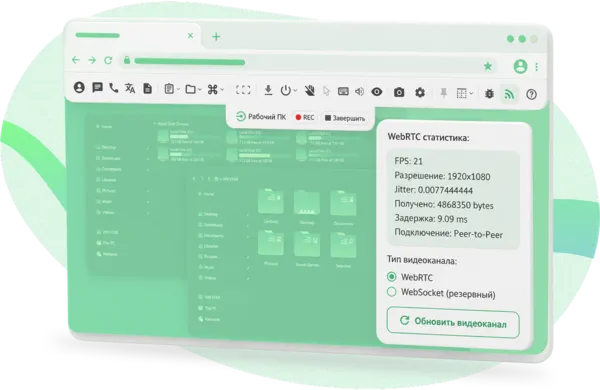
Проверьте статистику подключения и настройте канал передачи данных, качество изображения, цветность и отображение обоев. В зависимости от состояния сети можно использовать WebRTC или WebSocket. Подробнее — в руководстве «Качество изображения экрана».

Можно ли работать с удалённым компьютером в полноэкранном режиме?

Да. Полноэкранный режим скрывает элементы браузера и передаёт системные сочетания клавиш непосредственно на удалённое устройство. Настройки отображения описаны в разделе «Управление изображением».

Как скрыть свои действия на мониторе удалённого компьютера?

Включите режим «Чёрный экран». Изображение будет скрыто на удалённом мониторе, но останется доступным специалисту. Отдельно можно заблокировать локальную мышь и клавиатуру. Подробнее — в руководстве «Чёрный экран».

Можно ли управлять удалённым компьютером с телефона или планшета?

Да. Подключение доступно с устройств Android и iOS через мобильный браузер. Мобильная версия поддерживает жесты, клавиатуру, полноэкранный режим, передачу файлов и быстрые системные команды. Подробнее — в руководстве «Удалённый доступ с мобильного устройства».

Можно ли записывать удалённые подключения?

Да. Запись можно запустить во время активной сессии или включить автоматически для всех подключений команды. Видеозаписи сохраняются в истории подключений. Подробнее — в руководстве «Видеозапись удалённого подключения».

Могут ли несколько специалистов подключиться к одному устройству?

Да. Несколько техников могут одновременно видеть экран и управлять одним удалённым устройством. Также один специалист может открыть несколько параллельных подключений к разным устройствам без ограничения их количества. Подробнее — в руководстве «Участники подключения».

Как общаться с пользователем во время подключения?

Используйте встроенный текстовый чат и голосовые звонки. Специалист может продолжать работу с удалённым экраном во время разговора. Подробнее — в разделе «Общение с оператором».

Можно ли автоматически переводить текст на удалённом экране?

Да. При подключении к Windows с интерфейсом на другом языке можно включить перевод коротких элементов: кнопок, заголовков, меню и уведомлений. Подробнее — в руководстве «Автоматический перевод текста на экране».

Можно ли настроить панель управления под себя?

Да. Панель можно закрепить, переместить на любую сторону окна, настроить список быстрых команд и сохранить параметры интерфейса в браузере. Подробнее — в разделе «Панель управления».

Где посмотреть информацию об удалённом устройстве?

В панели подключения можно открыть сведения об операционной системе, оборудовании, установленных программах и сетевых параметрах.

Больше информации