Connect превращается в Joint: новый этап развития продукта. Узнать подробнее о сроках ребрендинга и что измениться в новой версии.
+7 (800) 100-97-89
Отдел продаж — звонок по России бесплатный
Техническая поддержка

Файловый менеджер для удалённых устройств

Передавайте файлы между своим компьютером и удалённым устройством прямо через Joint. Загружайте, скачивайте, копируйте и систематизируйте данные в удобном двухпанельном интерфейсе — без сторонних облачных сервисов и мессенджеров.
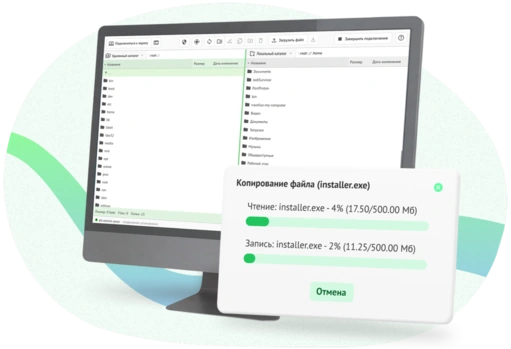
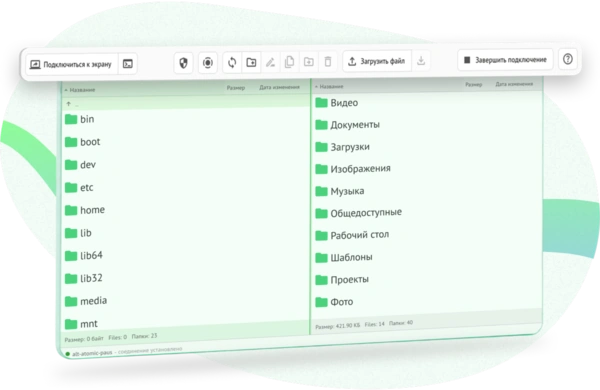
Файловый менеджер Joint с двухпанельным интерфейсом

Как запустить файловый менеджер

Файловый менеджер позволяет работать с данными на удалённом устройстве в отдельном режиме. Не нужно открывать рабочий стол и мешать пользователю: вы можете передать установочный файл, получить логи, скачать документы или упорядочить папки в файловом режиме.
Постоянный доступ
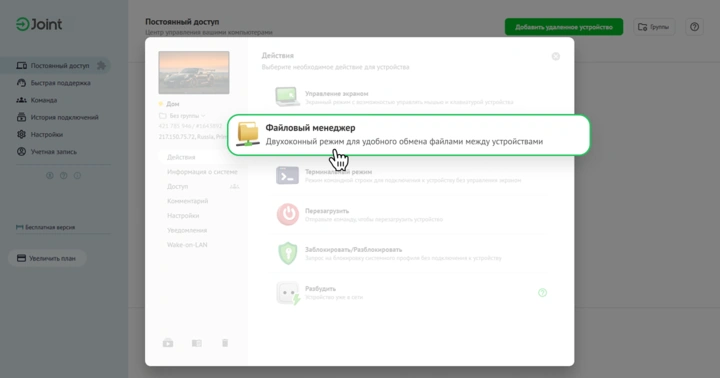
Откройте карточку добавленного устройства и выберите файловый менеджер в списке способов подключения. Это позволяет работать с файлами без запуска трансляции удалённого экрана.
Быстрая поддержка
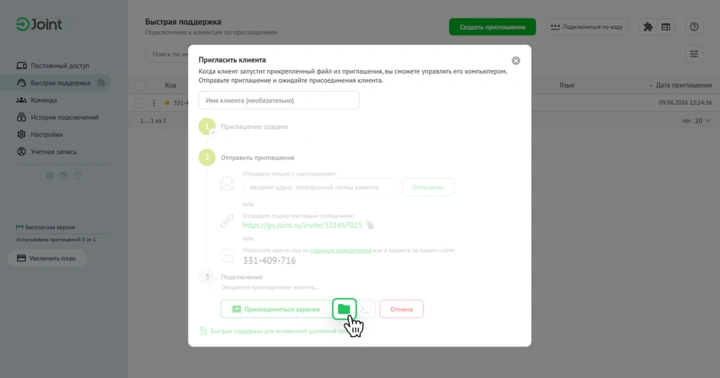
Откройте файловый менеджер из карточки приглашения на подключение. Специалист сможет получить или передать необходимые файлы во время оказания удалённой помощи.
Панель управления
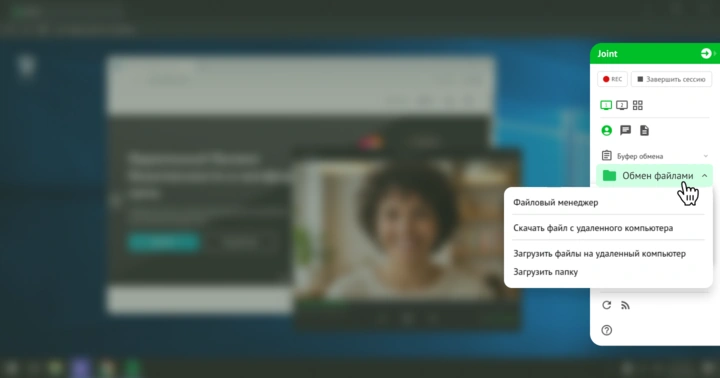
Переключитесь в файловый менеджер прямо во время удалённого подключения. После завершения работы с файлами можно вернуться к управлению экраном.
Запуск файлового менеджера из карточки устройства в личном кабинете Joint
Запуск файлового менеджера в Joint при создании приглашения на подключение
Запуск файлового менеджера Joint из панели управления текущей сессией

Попробуйте удалённый доступ в работе

Создайте бесплатный аккаунт для личных задач или запустите бизнес-триал с расширенными возможностями для команды.
Двухпанельный интерфейс файлового менеджера Joint

Привычный двухпанельный интерфейс

Файловый менеджер Joint построен по принципу классических программ для работы с файлами, таких как Total Commander и Far Manager. В одной панели отображается локальное устройство, в другой — файловая система удалённого компьютера. Это позволяет быстро выбирать источник и назначение, переносить файлы между панелями и контролировать процесс передачи.
  • Загрузка файлов
  • Скачивание файлов
  • Копирование и перемещение
  • Создание папок
  • Переименование и удаление
Передача файлов между разными операционными системами в Joint

Передача файлов между разными платформами

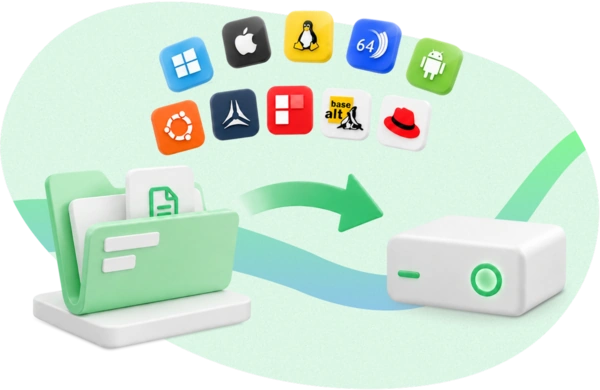
Joint поддерживает работу с удалёнными устройствами на Windows, macOS, Linux и Android. Специалист может открыть файловый менеджер на своём компьютере, подключиться к другому устройству, используя браузер или приложение агента.
Файлы можно передавать между устройствами с разными операционными системами — например, с Windows на Linux или с macOS на удалённый компьютер Windows.
Защищённая передача файлов в Joint

Защищённая передача файлов

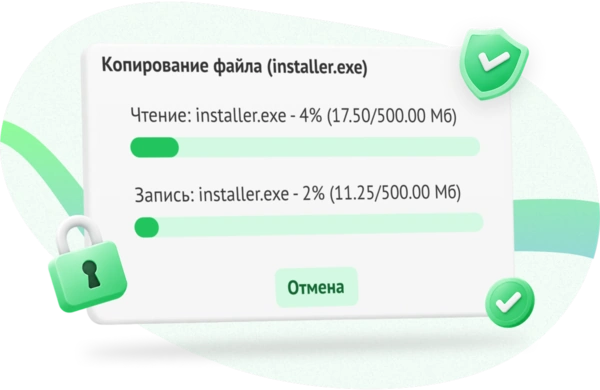
Файлы передаются через защищённое соединение WebRTC и SSL — без публичных ссылок и сторонних облачных хранилищ.
  • Права пользователей
  • Двухфакторная аутентификация
  • Уведомления об операциях
  • История подключений
  • Доступ к устройствам и группам
  • Ограничения в настройках агента
Передача файлов во время удалённой сессии Joint

Передача файлов во время удалённой сессии

Для быстрого обмена данными необязательно переключаться в отдельный режим. Передавайте файлы непосредственно во время управления удалённым экраном с помощью панели управления Joint.
  • Загрузка и скачивание через команды панели управления
  • Перетаскивание файлов мышью
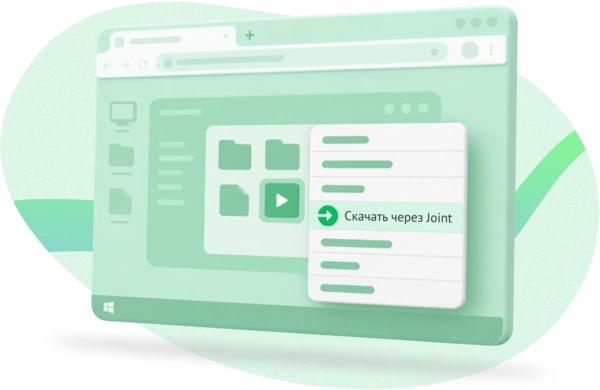
  • Скачивание через контекстное меню
  • Быстрая доставка с помощью горячих клавиш
  • Автоматическое определение открытой папки
Настройки доступа к файлам в Joint

Настраивайте доступ к файлам

Владелец удалённого устройства или администратор команды может разрешить либо запретить работу с файловой системой.
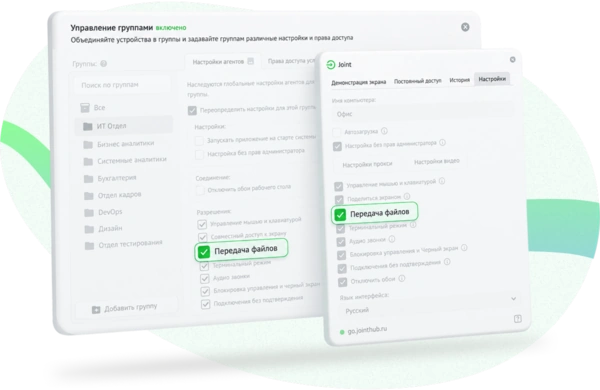
  • В настройках агента
    Пользователь удалённого устройства может отключить передачу файлов или ограничить доступ к файловому менеджеру непосредственно в приложении агента Joint.
  • В настройках устройств и групп
    Администратор может управлять правами специалистов через личный кабинет или приложение агента. Настройки можно применять отдельно к конкретному специалисту или сразу к группе устройств.

Попробуйте удалённый доступ в работе

Создайте бесплатный аккаунт для личных задач или запустите бизнес-триал с расширенными возможностями для команды.

Частые вопросы

Что такое удалённый файловый менеджер?

Удалённый файловый менеджер — это инструмент для доступа к файлам и папкам другого компьютера через интернет. В Joint можно загружать, скачивать, копировать, перемещать, переименовывать и удалять данные без запуска удалённого рабочего стола. Все доступные операции описаны в инструкции по работе с файловым менеджером.

Как передать файл на удалённый компьютер через интернет?

Установите приложение агента Joint на удалённый компьютер и добавьте устройство в личный кабинет. Затем откройте его карточку, выберите Файловый менеджер и перенесите нужный файл между локальной и удалённой панелями. Подготовить устройство поможет инструкция по установке агента.

Как скачать файлы с удалённого компьютера?

Откройте Файловый менеджер, найдите файл или папку на удалённом устройстве и перенесите их в локальную панель. Также можно выбрать объект и воспользоваться командой скачивания. Подробный порядок действий приведён в документации Joint.

Можно ли передавать файлы без подключения к удалённому рабочему столу?

Да. Файловый менеджер работает как отдельный режим подключения, поэтому передавать и систематизировать файлы можно без трансляции экрана. Пользователь при этом может продолжать работать за своим компьютером.

Можно ли передавать файлы во время удалённой сессии?

Да. Во время управления экраном можно загружать и скачивать файлы через Панель управления, использовать Drag & Drop, буфер обмена и контекстное меню. Эти инструменты подробнее описаны в разделе обмена данными и быстрых команд.

Можно ли передать целую папку на удалённый компьютер?

Да. Файловый менеджер позволяет копировать и перемещать каталоги вместе с их содержимым, а также создавать, переименовывать и удалять папки на удалённом устройстве.

Поддерживает ли файловый менеджер Drag & Drop?

Да. Файлы и папки можно перетаскивать мышью между локальным и удалённым устройствами. Для основных операций также доступны горячие клавиши, перечисленные в руководстве по файловому менеджеру.

Нужно ли загружать файлы в облачное хранилище?

Нет. Joint передаёт файлы непосредственно в рамках защищённого удалённого соединения. Не требуется предварительно загружать данные в облако, создавать публичные ссылки или отправлять их через мессенджер.

На каких операционных системах работает передача файлов?

Приложение агента Joint поддерживает удалённые устройства на Windows, Windows Server, macOS, Linux и Android. Актуальные версии операционных систем указаны в системных требованиях Joint.

Безопасно ли передавать файлы через удалённый доступ?

Файлы передаются через зашифрованное соединение WebRTC и SSL. Доступ к устройствам можно ограничить, а аккаунт дополнительно защитить двухфакторной аутентификацией. Разрешения на управление экраном, передачу файлов и другие действия настраиваются в приложении агента.

Можно ли запретить специалисту доступ к файлам?

Да. Пользователь удалённого устройства может отключить передачу файлов в настройках агента. Администратор команды также может назначать разрешения для специалистов, отдельных устройств и групп устройств через настройки доступа Joint.

Больше информации