Connect превращается в Joint: новый этап развития продукта. Узнать подробнее о сроках ребрендинга и что измениться в новой версии.
8 (800) 100-97-89
Отдел продаж — звонок по России бесплатный
Техническая поддержка

Режим Терминала для удалённого управления

Выполняйте команды, запускайте скрипты, проверяйте журналы и управляйте службами устройства через удалённую командную строку, не подключаясь к экрану и не прерывая работу пользователя.
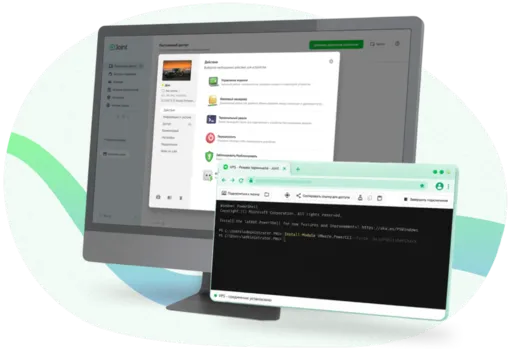
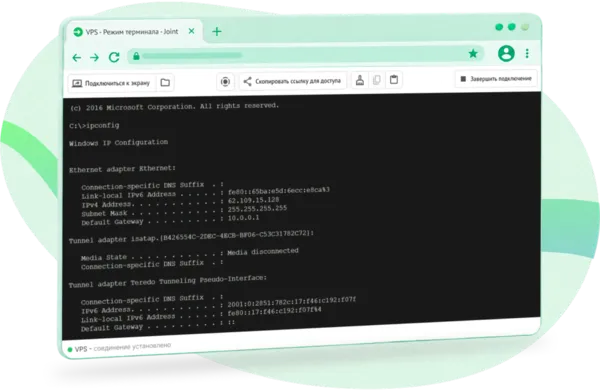
Интерфейс удаленный терминал Joint на мониторе и ноутбуке

Что такое удалённый доступ к командной строке?

Терминальный режим позволяет управлять удалённым компьютером с помощью текстовых команд без запуска трансляции экрана.
Удалённый терминал Joint для Windows, macOS и Linux

Удалённый терминал для разных операционных систем

Подключайтесь к терминалу Windows, macOS или Linux через Joint, чтобы выполнять системные задачи в реальном времени, не прерывая работу пользователя.
  • Управление файлами и папками
  • Редактирование конфигураций
  • Управление процессами
  • Перезапуск системных служб
  • Диагностика устройства
  • Настройка прав доступа
  • Управление сетевыми подключениями
  • Запуск скриптов и пакетных задач

Как запустить режим Терминала

В Joint запустить удаленный терминал и открыть командную строку удалённого компьютера можно тремя способами. Подключайтесь через личный кабинет, приглашение или панель управления текущей сессией, чтобы выполнять команды и администрировать устройство без запуска удалённого рабочего стола.
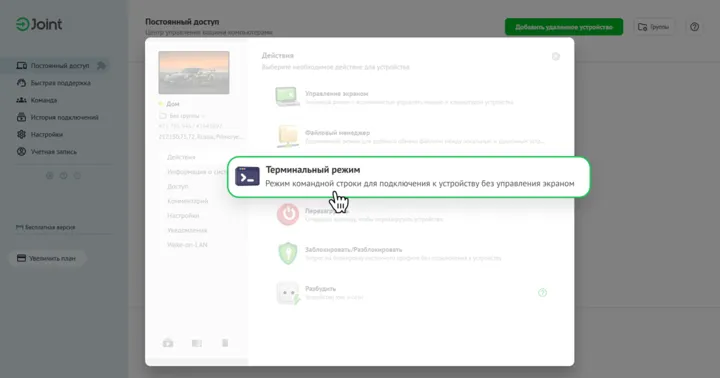
Постоянный доступ
В личном кабинете откройте карточку устройства, выберите раздел «Действия», а затем — «Терминальный режим».
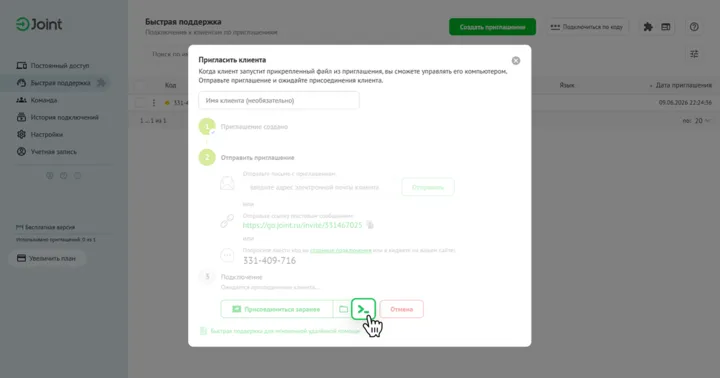
Быстрая поддержка
При создании приглашения для пользователя выберите Терминальный режим в качестве способа подключения.
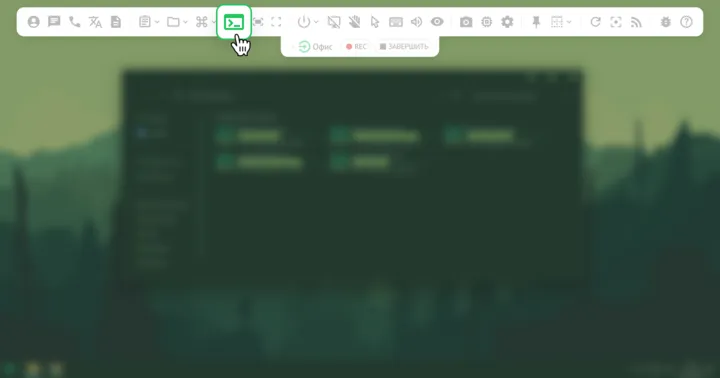
Панель управления
Подключитесь к удалённому экрану, откройте Панель управления и запустите Терминальный режим прямо во время текущей сессии.
Запуск удаленного терминала из карточки устройства в личном кабинете Joint
Запуск удаленного терминала при создании приглашения для пользователя
Запуск удаленного терминала из панели управления текущей сессией

Возможности режима Терминала

Управляйте рабочими станциями и серверами через удалённую командную строку Joint. Выполняйте системные команды, запускайте скрипты и работайте с файлами через браузер — без подключения к экрану и прерывания работы пользователя.
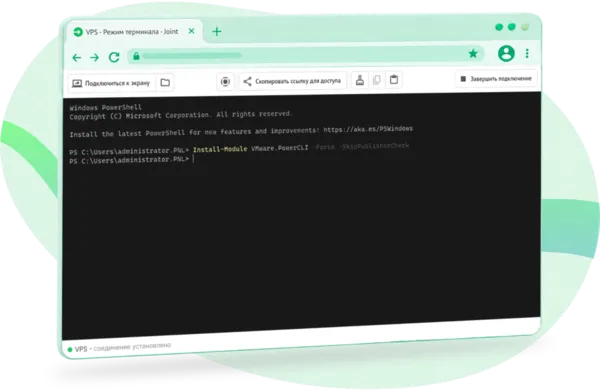
Терминальный режим Joint с PowerShell, CMD и терминалом Linux

Удалённый терминал для Windows, macOS и Linux

Подключайтесь к PowerShell, CMD и системным терминалам Linux или macOS прямо из браузера. Терминальный режим подходит для администрирования устройств, диагностики неполадок и автоматизации регулярных задач.
  • Выполнение системных команд
  • Запуск скриптов
  • Управление пользователями
  • Диагностика устройств
  • Перезапуск служб
  • Установка обновлений
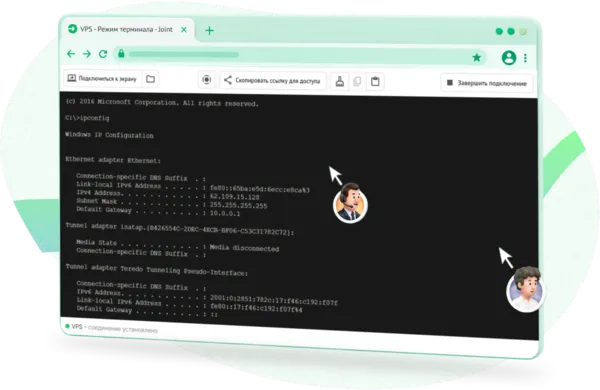
Несколько специалистов в одной терминальной сессии Joint

Совместная работа в одном удаленном терминале

Подключайте нескольких специалистов к одной удаленной терминальной сессии в реальном времени. Достаточно отправить защищённую ссылку — дополнительная настройка и передача учётных данных не требуются.
  • Совместная диагностика
  • Единая командная строка
  • Подключение по ссылке
  • Помощь старшего специалиста
  • Обучение сотрудников
  • Контроль сложных работ
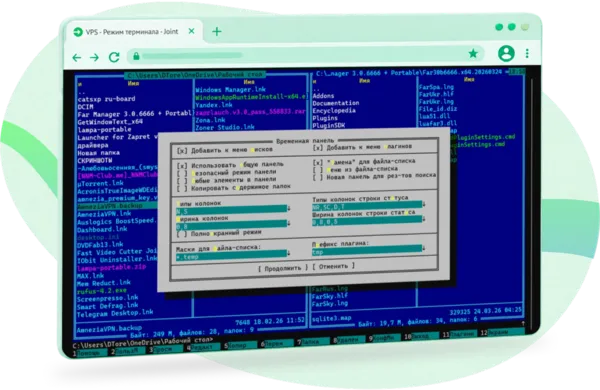
Управление файлами удалённого устройства через командную строку Joint

Управление файлами через командную строку

Работайте с файлами и каталогами удалённого устройства без запуска графического интерфейса. Используйте системные команды и привычные консольные инструменты Windows, Linux и macOS.
  • Навигация по каталогам
  • Редактирование файлов
  • Настройка прав доступа
  • Работа с архивами
  • Подключение по FTP и SSH
  • Контроль системных процессов

Попробуйте удалённый доступ в работе

Создайте бесплатный аккаунт для личных задач или запустите бизнес-триал с расширенными возможностями для команды.

Частые вопросы

Что такое удалённый терминал?

Удалённый терминал — это инструмент для управления компьютером с помощью текстовых команд через интернет. Терминальный режим Joint позволяет выполнять системные задачи на Windows, macOS и Linux без подключения к удалённому рабочему столу.

Как выполнить команду на удалённом компьютере?

Установите приложение агента Joint на удалённое устройство и добавьте его в личный кабинет. Затем откройте карточку устройства, выберите «Действия» и запустите Терминальный режим. Команды выполняются в реальном времени с учётом прав пользователя, под которым работает агент.

Как запустить PowerShell на удалённом компьютере?

Откройте Терминальный режим Joint и выберите PowerShell в качестве командной оболочки, если он доступен на удалённом компьютере. После подключения можно выполнять команды, запускать скрипты, проверять службы и проводить диагностику Windows.

Можно ли открыть CMD удалённо через браузер?

Да. Терминальный режим Joint позволяет открыть командную строку Windows через браузер. Специалисту не требуется запускать отдельный SSH-клиент или подключаться к графическому интерфейсу удалённого рабочего стола.

Как подключиться к терминалу Linux удалённо?

Установите и привяжите агент Joint на компьютере или сервере Linux, а затем запустите Терминальный режим из карточки устройства. Через браузер можно выполнять команды оболочки, работать с файлами, проверять журналы и управлять системными процессами.

Можно ли удалённо запускать скрипты и пакетные файлы?

Да. Через Терминальный режим можно запускать PowerShell-скрипты, командные и пакетные файлы Windows, а также shell-скрипты Linux и macOS. Выполнение зависит от прав учётной записи и настроек безопасности операционной системы.

Можно ли управлять сервером без подключения к удалённому рабочему столу?

Да. Через удалённую командную строку можно проверять журналы, перезапускать службы, управлять процессами, редактировать конфигурации и запускать обновления без трансляции экрана. Пользователь может продолжать работать за компьютером во время терминальной сессии.

Чем Терминальный режим отличается от удалённого рабочего стола?

Удалённый рабочий стол передаёт изображение экрана и позволяет управлять интерфейсом с помощью мыши и клавиатуры. Терминальный режим работает только с текстовыми командами, поэтому лучше подходит для системного администрирования, автоматизации и фоновой диагностики.

Безопасно ли выполнять команды на удалённом компьютере?

Соединение Joint защищено шифрованием, а доступ к устройствам и Терминальному режиму можно ограничивать с помощью ролей и разрешений. Для защиты аккаунта также доступна двухфакторная аутентификация, а действия специалистов можно контролировать через историю подключений.

Можно ли подключить нескольких специалистов к одной терминальной сессии?

Да. Несколько специалистов могут одновременно работать в одной терминальной сессии Joint. Такой формат подходит для совместной диагностики, сложных технических работ, обучения сотрудников и контроля действий специалиста.

Больше информации