Connect превращается в Joint: новый этап развития продукта. Узнать подробнее о сроках ребрендинга и что измениться в новой версии.
8 (800) 100-97-89
Отдел продаж — звонок по России бесплатный
Техническая поддержка

Постоянный удалённый доступ
к компьютерам

Подключайтесь к своим устройствам в любое время

Управляйте компьютерами, серверами и мобильными устройствами из любой точки мира с помощью удобного каталога и профессиональных инструментов администрирования. Поддержка Windows, Linux, macOS, Android и российских ОС.

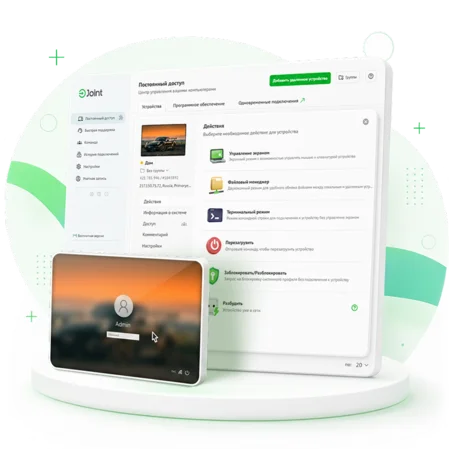
Интерфейс личного кабинета Joint с каталогом удаленных устройств

Как подключить устройство на удаленный доступ

Чтобы получить постоянный удалённый доступ к компьютеру, серверу или мобильному устройству, необходимо установить приложение агента и привязать устройство к своему аккаунту. После настройки устройство появится в вашем личном кабинете и будет доступно для подключения в любое время.
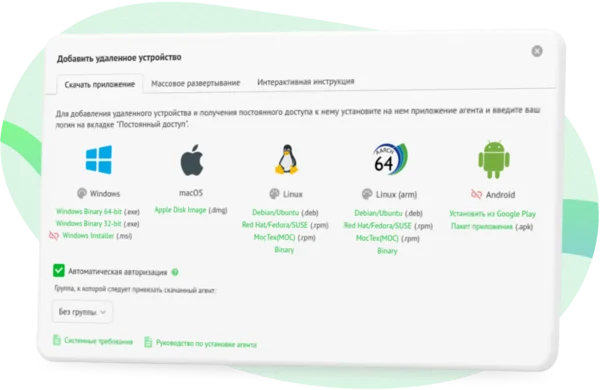
Установка удаленного доступа на компьютер через приложение агента Joint

Скачать приложение агента

Установите приложение агента на удалённое устройство. Откройте вкладку «Постоянный доступ» и войдите в аккаунт Joint — устройство появится в личном кабинете и будет доступно для последующих подключений.
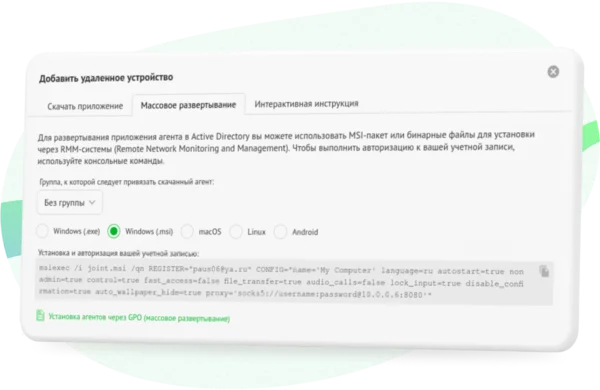
Массовое развёртывание удаленного доступа через приложение агента Joint через Active Directory

Массовое развертывание

Для развертывания приложения агента в Active Directory вы можете использовать MSI-пакет или бинарные файлы для установки через RMM-системы.

Чтобы выполнить авторизацию к вашей учетной записи, используйте консольные команды. Для Windows, macOS, Linux и Android доступны готовые наборы команд.

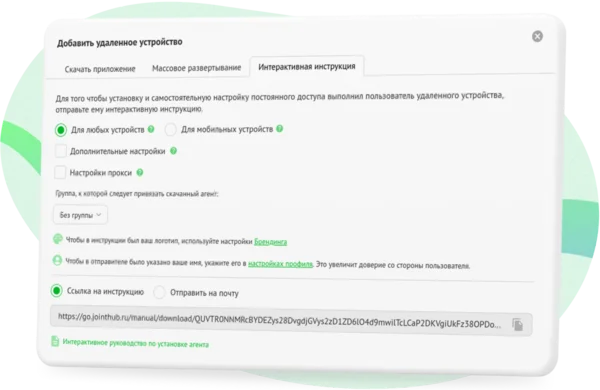
Пошаговая инструкция установки удаленного доступа через приложение агента Joint

Интерактивная инструкция

Отправьте клиенту готовую ссылку на пошаговую инструкцию по установке. Страница автоматически определит операционную систему и предложит нужную версию приложения.

Всё необходимое для управления удаленными устройствами

Постоянный доступ позволяет подключаться к удалённому устройству в любое время через ваш аккаунт.
После установки агента устройство появляется в личном кабинете и остаётся доступным для подключения даже тогда, когда рядом нет пользователя.
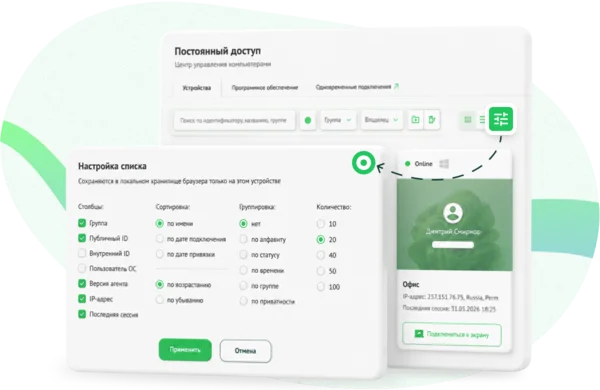
Каталог удаленных устройств с карточками в личном кабинете Joint

Удобное управление всеми устройствами

Личный кабинет отображает все подключённые устройства в едином каталоге. Каждая карточка содержит основную информацию о компьютере и быстрый доступ к управлению.
  • Автоматические скриншоты
    Карточки устройств автоматически обновляют снимки экрана каждую минуту, позволяя быстро контролировать состояние компьютеров без подключения.
  • Поиск и сортировка
    Находите устройства по имени, ID, IP-адресу или группе. Сортируйте список по статусу, владельцу, названию или дате подключения.
  • Гибкие фильтры
    Фильтруйте устройства по группам, статусам, типу доступа и другим параметрам.
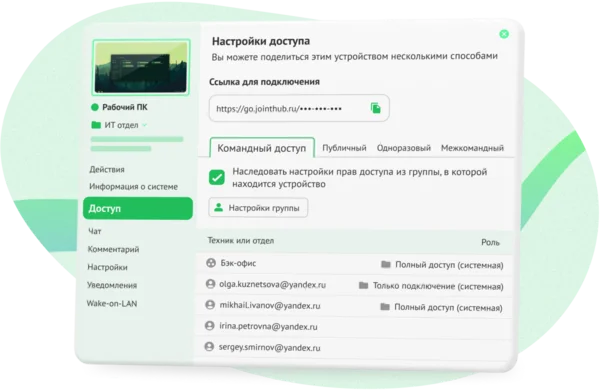
Настройка прав доступа к удаленным устройствам в Joint

Управление доступом к устройствам

Вы можете предоставить доступ к этому устройству разными способами — для коллег, подрядчиков, клиентов или временных пользователей.
  • Командный доступ

    Предоставляйте доступ другим участникам вашей команды и гибко управляйте правами пользователей.

    Можно назначать доступ отдельным сотрудникам, группам или целым отделам, а также настраивать индивидуальные роли и разрешения для каждого пользователя.

  • Доступ по ссылке
    Предоставляйте доступ пользователям без аккаунта jointhub.ru и без установки дополнительного ПО. Создайте постоянную ссылку с защитой паролем для быстрого доступа к устройству без входа в аккаунт. Для временного доступа можно использовать одноразовые ссылки, которые идеально подходят для разовых подключений и удалённой поддержки.
Удалленый доступ - группы устройств в личном кабинете Joint

Группы устройств и права доступа

Организуйте устройства по группам и управляйте доступом на уровне сотрудников, команд и отделов. Идеально подходит для IT-отделов, MSP и технической поддержки.
  • Создавайте группы устройств по клиентам, филиалам или проектам.
  • Назначайте права доступа для отдельных пользователей, групп или целых отделов.
  • Настраивайте роли и разрешения для каждого участника команды.
  • Централизованно управляйте параметрами подключения для всех устройств группы.
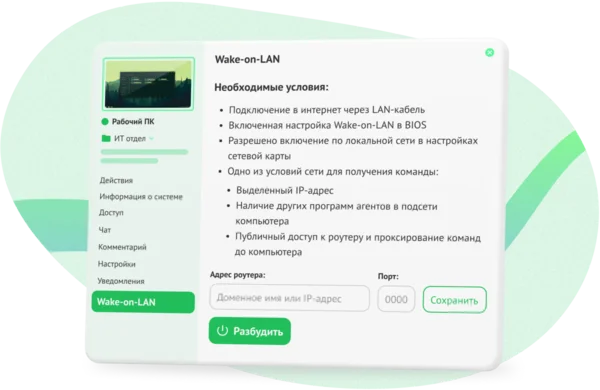
Wake-on-LAN: удалённое включение компьютера в сервисе удаленного доступа Joint

Wake-on-LAN (WoL)

Удалённо включайте компьютеры через интернет без участия пользователя. После активации Wake-on-LAN в BIOS и настройках сетевого адаптера устройство можно запускать прямо из каталога устройств в разделе Постоянный доступ.

Подходит для серверов, рабочих станций и корпоративной IT-инфраструктуры.

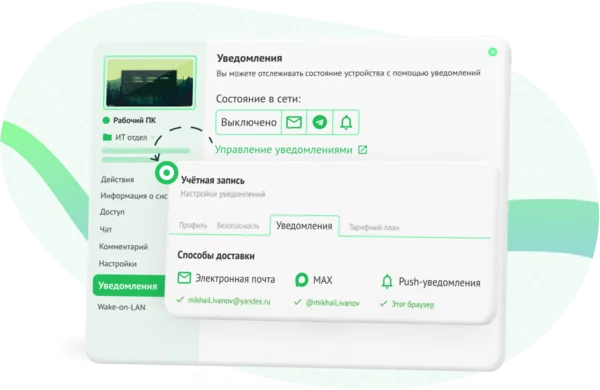
Настройка уведомлений о состоянии устройств в сервисе удаленного доступа Joint

Уведомления и мониторинг устройств

Получайте уведомления о важных событиях и изменениях состояния устройств в режиме реального времени. Вы можете настроить уведомления о:
  • появлении или отключении устройства в сети;
  • изменении статуса подключения;
  • нехватке свободного места на диске;
  • необходимости обновления системы;
  • запросах на подключение через Быструю поддержку.

Уведомления могут доставляться через:

  • MAX
  • Push-уведомления в браузере
Настройки уведомлений доступны как для отдельных устройств, так и для всей учётной записи в веб-панели.

Профессиональные возможности

Расширьте возможности удалённого доступа с помощью инструментов для IT-специалистов, технической поддержки и командной работы.
Используйте одновременные подключения, настольное приложение, терминальный режим, записи сессий и другие функции для эффективного управления устройствами и инфраструктурой.
Одновременные подключения к нескольким устройствам в программе удаленного доступа Joint

Неограниченные одновременные подключения

Постоянный доступ позволяет подключаться к удалённому устройству в любое время через ваш аккаунт.

После установки агента устройство появляется в личном кабинете и остаётся доступным для подключения даже тогда, когда рядом нет пользователя.

Настольное приложение для удалённого доступа к любым устройствам через браузер

Настольное приложение

Настольное приложение создано для профессиональной удалённой поддержки и администрирования.
  • Отдельное рабочее пространство
    Получите быстрый доступ к устройствам и клиентам в отдельном окне без необходимости держать открытым браузер.
  • Полная поддержка системных клавиш
    Используйте Win, Alt+Tab, Ctrl+Shift+Esc и другие сочетания клавиш без ограничений браузера.
  • Всегда под рукой
    Приложение работает в системном трее, поддерживает push-уведомления и обеспечивает быстрый доступ к устройствам и новым подключениям.

Часто задаваемые вопросы

Что такое постоянный удалённый доступ?

Постоянный удалённый доступ позволяет подключаться к компьютеру в любое время без необходимости создавать новую ссылку или запрашивать подтверждение пользователя перед каждым подключением. На удалённом устройстве устанавливается приложение агента, которое связывает его с аккаунтом Joint. Принцип работы и способы добавления устройств описаны в нашей документации.

Чем постоянный доступ отличается от разового подключения?

При разовом подключении пользователь должен запускать приложение и подтверждать каждый сеанс. Постоянный доступ работает через установленный агент и позволяет подключаться к устройству в любое время.

Можно ли подключаться к компьютеру без подтверждения пользователя?

Да. После установки агента и настройки разрешений можно подключаться к удалённому компьютеру без присутствия пользователя и повторного подтверждения каждого сеанса. В настройках агента, установленного на удалённом устройстве, должен быть включён режим «Подключения без подтверждения».

Можно ли подключаться к удалённому компьютеру через браузер?

Да. Открыть удалённый рабочий стол можно через браузер на компьютере, ноутбуке, планшете или смартфоне. Joint поддерживает удалённые устройства на Windows, Windows Server, macOS, Linux и Android. Актуальные версии операционных систем указаны в системных требованиях

Работает ли постоянный доступ после перезагрузки компьютера?

Да. Для этого необходимо включить параметр «Автозапуск» в настройках приложения агента.

Должен ли удалённый компьютер быть постоянно включён?

Для обычного подключения устройство должно быть включено, подключено к интернету, а приложение агента — запущено. Совместимый компьютер можно включить удалённо с помощью Wake-on-LAN, если функция заранее активирована в BIOS, сетевом адаптере и сетевом окружении. Порядок подготовки устройства приведён в инструкции по настройке Wake-on-LAN

Можно ли подключаться с телефона или планшета?

Да. Вы можете подключаться к устройствам со смартфонов и планшетов на Android, iPhone и iPad через мобильный браузер или установить веб-панель на главный экран устройства как мобильное приложение с помощью технологии PWA. После входа в аккаунт все ваши устройства будут доступны для подключения так же, как и на компьютере.

Можно ли управлять несколькими удалёнными компьютерами одновременно?

Да. Joint позволяет открыть несколько удалённых сессий и работать с разными компьютерами параллельно. Для удобного управления большим количеством устройств можно использовать поиск, фильтры и группы, а профессиональную работу вынести в отдельное приложение дашборд

Как предоставить коллеге доступ к удалённому компьютеру?

Добавьте сотрудника в команду и назначьте ему роль с необходимыми разрешениями. Доступ можно предоставить к отдельному устройству или сразу к группе компьютеров без передачи логина и пароля владельца аккаунта. Настройка сотрудников, ролей и разрешений описана в руководстве по управлению техниками

Можно ли установить приложение агента сразу на несколько компьютеров?

Да. Для массового развёртывания можно использовать MSI-пакеты, групповые политики Windows, консольные команды, RMM- или MDM-системы. Установка через Active Directory подробно рассмотрена в руководстве по массовому развёртыванию агентов

Насколько безопасен постоянный удалённый доступ?

Вы полностью контролируете доступ к устройству. Передаваемые данные и команды защищаются шифрованием внутри протоколов WebRTC и SSL. Дополнительно доступны двухфакторная аутентификация, роли и права доступа, история подключений и запись удалённых сессий. Подробнее о механизмах защиты можно узнать в разделе документации про безопасность

Как отключить постоянный доступ к компьютеру?

Да. Для отключения достаточно удалить email администратора из вкладки «Постоянный доступ» в приложении агента.

Подходит ли решение для бизнеса и IT-инфраструктуры?

Да. Joint используют компании самого разного масштаба — от IT-команд и разработчиков до банков, агрохолдингов, производственных предприятий и крупных распределённых организаций. Платформа подходит для удалённого управления серверами, рабочими станциями, филиалами, POS-терминалами и корпоративной инфраструктурой любого размера — от нескольких устройств до тысяч компьютеров в разных регионах.

Больше информации