Connect превращается в Joint: новый этап развития продукта. Узнать подробнее о сроках ребрендинга и что изменится в новой версии.
+7 (800) 100-97-89
Отдел продаж — звонок по России бесплатный
Техническая поддержка
Купить сейчас

Удалённые подключения для быстрой поддержки

Joint помогает быстро подключиться к удалённому компьютеру для разовой поддержки: без сложной настройки, проброса портов и постоянного доступа к устройству.
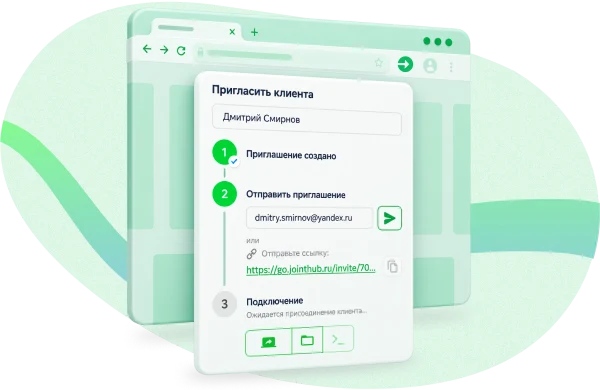
Оператор создаёт приглашение, отправляет клиенту ссылку или код, клиент запускает лёгкий агент — и удалённый рабочий стол открывается у специалиста прямо в браузере.
Быстрая удалённая поддержка клиентов в Joint: приглашение и подключение к рабочему столу через браузер

Как начать быстрое удаленное подключение

Одноразовое подключение помогает быстро решить проблему клиента без сложной настройки и постоянного доступа к устройству. Это удобный формат для разовой поддержки, когда важно подключиться быстро, безопасно и с минимальными действиями со стороны пользователя.
1. Создайте приглашение
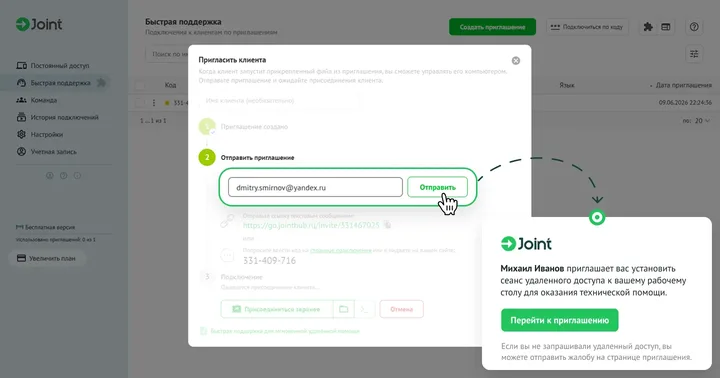
Откройте личный кабинет Joint и создайте одноразовое подключение: система сформирует ссылку и код приглашения для клиента.
2. Отправьте ссылку или код
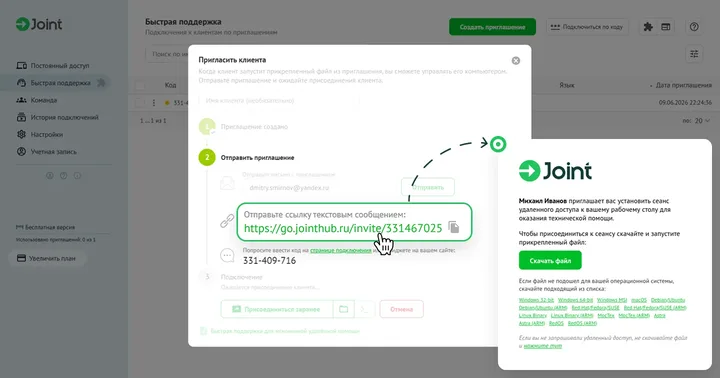
Передайте клиенту ссылку в чате, мессенджере, email или продиктуйте одноразовый код по телефону. Клиенту не нужно регистрироваться в системе.
3. Клиент запускает агент
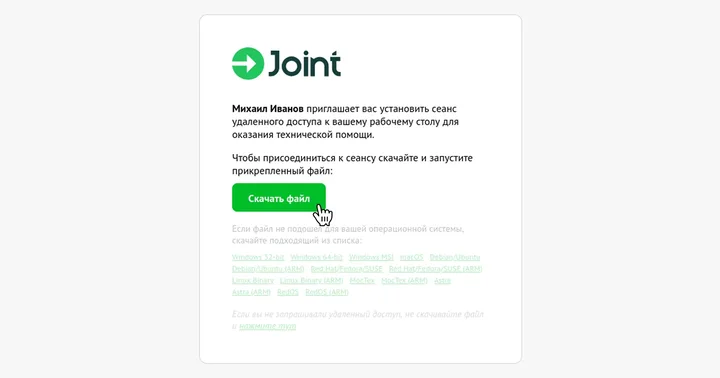
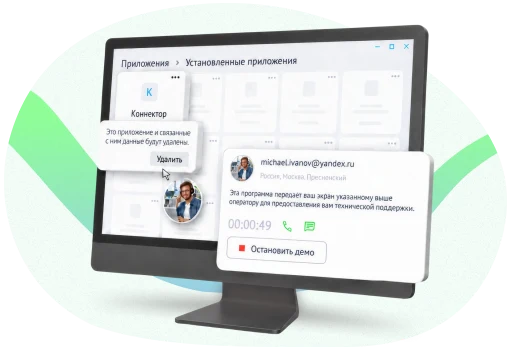
Клиент открывает приглашение, скачивает и запускает лёгкое приложение-агент. Подключение инициализируется автоматически.
4. Подключайтесь из браузера
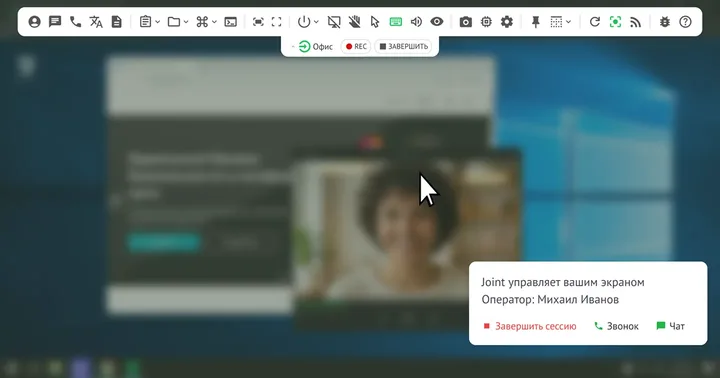
Оператор видит удалённый рабочий стол в браузере и может управлять устройством, общаться с клиентом, передавать файлы и выполнять нужные действия.
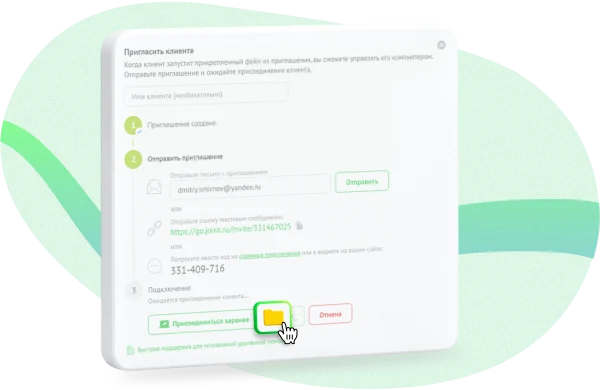
Создание приглашения для быстрого удалённого подключения в Joint
Отправка ссылки или кода приглашения клиенту в Joint
Запуск агента на стороне клиента для удалённой поддержки в Joint
Подключение оператора к удалённому рабочему столу через браузер в Joint

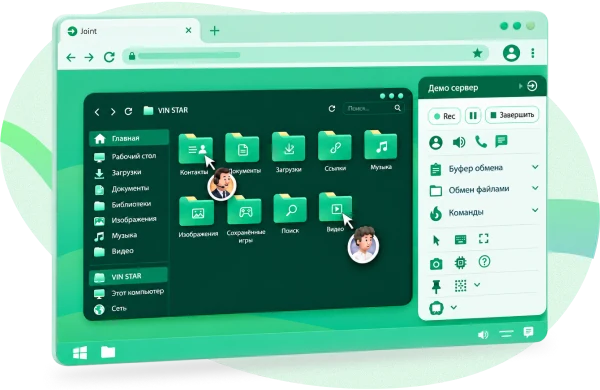
Всё нужное для поддержки — прямо в окне подключения

Контрольная панель Joint помогает оператору быстро решать задачи во время удалённой сессии: общаться с пользователем, управлять устройством, передавать данные и фиксировать результат работы без переключения между разными инструментами.
  • Чат и звонки
    Общайтесь с пользователем прямо во время подключения и быстрее уточняйте детали проблемы.
  • Клавиатура и буфер обмена
    Синхронизируйте ввод и копируйте текст между своим и удалённым устройством.
  • Режим чёрного экрана
    Отключайте экран удалённого устройства во время подключения или отдельно блокируйте клавиатуру и мышь.
  • Горячие клавиши
    Используйте системные сочетания и быстрые команды для управления удалённым компьютером.
  • Автоперевод текста на экране
    Переводите текст интерфейса на удалённом устройстве прямо во время сессии.
  • Мобильные жесты
    Удобно работайте с удалённым экраном с телефона или планшета.
  • Перезагрузка с автоподключением
    Перезагружайте устройство и автоматически возвращайтесь в сессию после запуска.
  • Запись видео сессии
    Сохраняйте ход подключения для отчётности, обучения или разбора сложных обращений.
  • Информация об устройстве
    Быстро смотрите параметры удалённого компьютера для диагностики и настройки.

Попробовать быструю поддержку бесплатно

Попробуйте Joint на реальных обращениях: создавайте одноразовые подключения, отправляйте клиентам ссылки и подключайтесь к удалённому рабочему столу прямо из браузера. Быстрая поддержка доступна в пробном периоде и бизнес-тарифах.

Профессиональные возможности для быстрой поддержки

Joint — это не просто подключение по ссылке, а полноценный инструмент для удалённой поддержки пользователей, клиентов и сотрудников. Внутри одной платформы есть всё, что нужно команде: безопасные подключения, передача файлов, брендирование, интеграции, управление правами и совместная работа операторов.
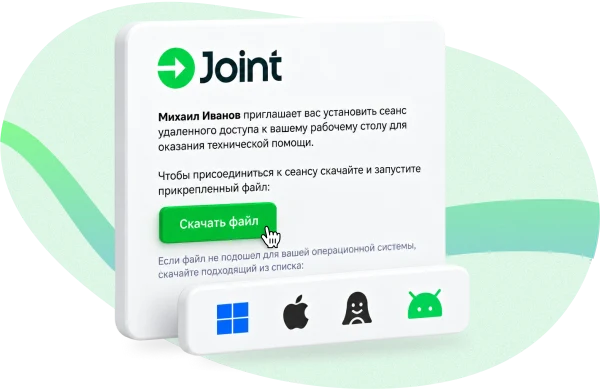
Автоматическое определение операционной системы клиента при удалённом подключении в Joint

Автоматическое определение устройства клиента

Joint помогает упростить старт подключения: система определяет платформу пользователя и предлагает подходящий вариант запуска агента.
  • Поддержка Windows, macOS, Linux и Android.
  • Клиенту проще скачать нужную версию агента.
  • Меньше ошибок на старте подключения.
  • Удобно для поддержки пользователей без технического опыта.
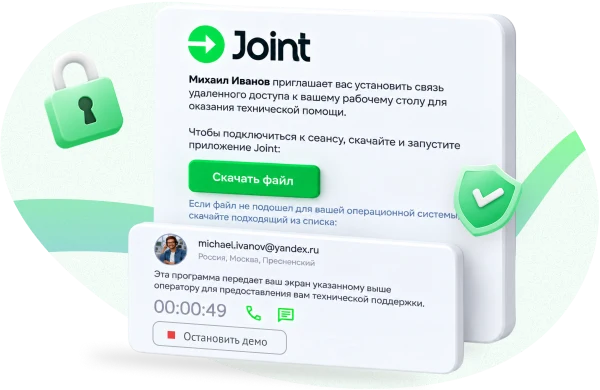
Безопасное соединение и защита доступа при быстрой удалённой поддержке в Joint

Безопасное соединение для каждой сессии

Joint помогает быстро подключаться к устройствам пользователей и при этом сохранять контроль над доступом. Соединение защищено, клиент сам запускает сессию, а оператор подключается через браузер без сложной настройки сети.
  • Защищённое соединение
    Данные передаются по зашифрованному каналу с использованием WebRTC и SSL.
  • Изолированный агент
    Приложение для подключения работает в безопасной среде и не требует сложной установки.
  • Подключение через браузер
    Оператор работает из браузера, без прямого доступа к своему компьютеру со стороны клиента.
  • Без настройки портов
    Не нужно менять параметры роутера, открывать порты или настраивать брандмауэр.
  • Проверка обновлений
    Версии агента проходят проверку и обновляются автоматически.
Файловый менеджер Joint для передачи файлов во время удалённой поддержки

Файловый менеджер

Передавайте файлы во время удалённой поддержки без облаков, мессенджеров и архивов.

Файловый менеджер Joint помогает быстро загрузить нужные программы, забрать логи, передать документы или навести порядок в папках на удалённом устройстве.

  • Загрузка файлов
    Отправляйте файлы со своего компьютера на удалённое устройство в несколько кликов.
  • Скачивание файлов
    Забирайте файлы с удалённого компьютера на своё устройство для анализа или хранения.
  • Создание папок
    Организуйте файлы прямо на удалённом рабочем столе.
  • Переименование
    Быстро меняйте названия файлов и папок для удобной работы.
  • Удаление
    Безопасно удаляйте ненужные файлы и папки на удалённом устройстве.
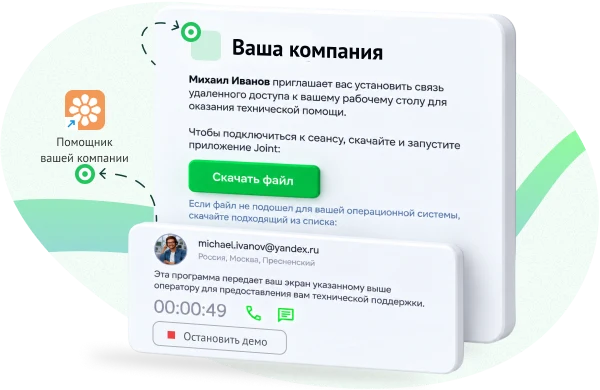
Брендирование удалённой поддержки в Joint: название, иконка, поддомен и домен компании

Брендируйте удалённую поддержку под свою компанию

Настройте страницы подключения и агент Joint в фирменном стиле: с названием компании, иконкой, своим поддоменом или доменом. Так клиент сразу понимает, что подключается именно к вашей службе поддержки.
  • Название файла
    Добавьте имя компании в заголовок окна, ярлык, панель задач и страницу подключения.
  • Фирменная иконка
    Используйте свой значок для файла агента, окна программы и браузерной страницы.
  • Собственный поддомен
    Создавайте короткие фирменные ссылки для подключения клиентов.
  • Персональный домен
    Подключите свой домен через CNAME для более профессионального сценария поддержки.
Готовые интеграции Joint для быстрой удалённой поддержки: расширение Chrome и HTTP API

Готовые интеграции

Joint можно встроить в привычные инструменты команды, чтобы быстрее создавать подключения и не переключаться между сервисами. Используйте готовые интеграции или подключите Joint к своим системам через HTTP API.
  • Расширение Chrome
    Отправляйте приглашения на удалённые сессии прямо из окна чата или сервиса поддержки.
  • HTTP API
    Подключайте Joint к CRM, helpdesk, внутренним системам или собственному продукту, чтобы автоматизировать создание подключений и встроить удалённую поддержку в ваш рабочий процесс.
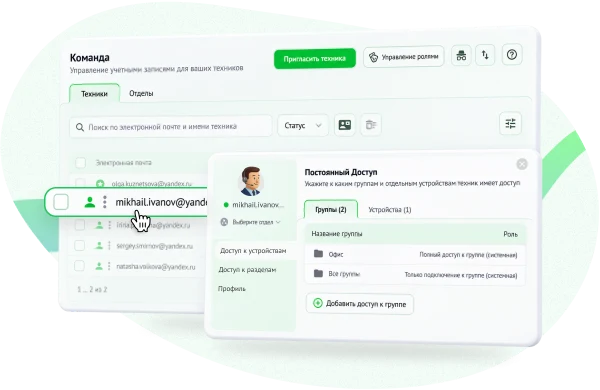
Управление пользователями, ролями и правами команды поддержки в Joint

Управляйте пользователями, ролями и правами

Joint подходит для командной работы: можно добавлять сотрудников, распределять роли и контролировать, какие действия доступны операторам.
  • Пользователи и команды внутри аккаунта.
  • Настройка ролей и разрешений.
  • Контроль доступа к функциям и устройствам.
  • Удобно для первой линии, администраторов и руководителей поддержки.
Совместные сессии в Joint: несколько операторов подключаются к одному удалённому устройству

Совместные сессии

Подключайте нескольких операторов к одной сессии.

Если обращение сложное, к удалённой сессии можно подключить коллегу или старшего специалиста, не заставляя клиента начинать всё заново.

  • Несколько операторов в одной сессии.
  • Быстрая передача сложных задач коллегам.
  • Удобно для обучения новых специалистов.
  • Подходит для командной диагностики и эскалаций.

Попробовать быструю поддержку бесплатно

Попробуйте Joint на реальных обращениях: создавайте одноразовые подключения, отправляйте клиентам ссылки и подключайтесь к удалённому рабочему столу прямо из браузера. Быстрая поддержка доступна в пробном периоде и бизнес-тарифах.

Частые вопросы о быстрой удалённой поддержке

Что такое одноразовое подключение к компьютеру в Joint?

Одноразовое подключение — это временный удалённый доступ для помощи клиенту или сотруднику. Специалист подключается к рабочему столу, чтобы разобраться с ошибкой, настроить программу или показать пользователю нужные действия.

В режиме «Быстрая поддержка» не требуется заранее добавлять компьютер в постоянный доступ. Подключение организуется по приглашению либо по одноразовой ссылке или коду.

Как подключиться к компьютеру клиента по ссылке?

Специалист создаёт приглашение в разделе «Быстрая поддержка» и отправляет ссылку клиенту — например, в мессенджере, письме или обращении в helpdesk. Клиент открывает страницу приглашения, скачивает и запускает предложенный агент. После этого начинается подключение.

Ссылку следует передавать только участникам обращения: она предназначена для организации удалённого доступа, а не для публичного размещения.

Как подключиться к удалённому компьютеру по коду?

В Joint предусмотрены два сценария. Если приглашение создаёт специалист, он сообщает клиенту его номер. Клиент вводит номер на странице подключения, открывает приглашение и запускает агент.

Если клиент уже запустил обычное приложение агента, он может самостоятельно получить одноразовый код и передать его специалисту. Такой способ удобен при поддержке по телефону, когда обменяться ссылками сложно.

Нужно ли клиенту регистрироваться для получения удалённой помощи?

Нет. Клиенту не нужно создавать аккаунт Joint или входить в личный кабинет специалиста. Достаточно открыть приглашение, запустить агент и предоставить необходимые системные разрешения.

Аккаунт используется на стороне службы поддержки — для создания приглашений и управления подключениями. Передавать клиенту логин или пароль оператора не требуется.

Можно ли получить удалённую поддержку без установки программы?

Для подключения на удалённом компьютере необходимо запустить агент: одной открытой вкладки браузера на стороне клиента недостаточно. При этом разовая помощь не требует настройки постоянного доступа или постоянной установки агента как службы.

Специалист может подключиться через браузер без установки приложения оператора. Требования к запуску агента и системным разрешениям зависят от ОС.

Чем быстрая поддержка отличается от постоянного удалённого доступа?

Быстрая поддержка подходит для отдельных обращений: клиент участвует в запуске подключения, а специалист получает доступ для решения текущей задачи.

Постоянный доступ удобнее для регулярного обслуживания рабочих компьютеров и серверов. Устройство привязывается к аккаунту, а условия повторного подключения определяются настройками доступа. Для такого обслуживания нужно отдельно согласовать доступ с владельцем устройства или администратором.

Что специалист может делать во время удалённой сессии?

При наличии разрешений специалист может управлять мышью и клавиатурой, работать с программами, передавать файлы и пользоваться буфером обмена. Для общения доступны чат и звонки, для диагностики — системная информация, горячие клавиши и переключение между мониторами.

Скриншоты, запись сеанса и другие инструменты помогают документировать выполненные действия. Доступность отдельных возможностей зависит от тарифа, ОС и настроек разрешений.

Можно ли показывать экран без удалённого управления?

Да. Если задача — показать ошибку, получить консультацию или провести обучение, можно ограничить управление мышью и клавиатурой и оставить просмотр экрана.

Разрешения на передачу файлов и другие действия также следует настраивать отдельно. Сам факт демонстрации экрана не должен означать предоставление специалисту всех доступных прав.

Безопасно ли предоставлять удалённый доступ по ссылке?

Ссылка упрощает подключение, но не подтверждает личность специалиста. Открывайте приглашение только от службы поддержки, в которую вы действительно обращались. При сомнениях свяжитесь с компанией по известному вам номеру или через официальный сайт.

Перед сеансом закройте документы с конфиденциальными данными. Не передавайте пароли, коды подтверждения и банковские реквизиты. Предоставляйте только те разрешения, которые нужны для решения задачи.

Почему не получается подключиться по приглашению?

Проверьте, что клиент не только открыл ссылку, но и запустил скачанный агент. Убедитесь, что приглашение ещё действует, оба устройства подключены к интернету, а необходимые разрешения операционной системы предоставлены.

В корпоративной сети запуск приложения или соединение может ограничиваться политиками безопасности. Не отключайте защиту целиком: обратитесь к администратору. Если проблема сохраняется, передайте поддержке текст ошибки, версию ОС и описание действий перед сбоем.

Можно ли подключить второго специалиста к удалённой сессии?

Да, при наличии функции совместных подключений к устройству может присоединиться другой техник. Это удобно, когда первой линии поддержки нужна помощь администратора или профильного специалиста.

Совместная работа позволяет разбирать проблему в одной сессии. Доступность функции и права участников необходимо проверить в настройках команды и выбранном тарифе.

Можно ли оформить приглашение и агент под брендом компании?

Да. Брендирование позволяет использовать название и логотип компании, а также настраивать ссылки подключения. Клиенту проще узнать свою службу поддержки и понять, кто предлагает удалённую помощь.

Возможность использования собственного домена и доступные элементы оформления зависят от конфигурации сервиса и лицензии. Фирменное оформление дополняет, но не заменяет проверку личности специалиста.

Можно ли встроить удалённую поддержку в CRM, helpdesk или свой сайт?

Да. Через HTTP API можно интегрировать работу с приглашениями в собственную систему поддержки. Например, предусмотреть создание приглашения из карточки обращения и передачу ссылки клиенту.

На сайте компании можно разместить форму ввода номера приглашения. Также предусмотрен дополнительный способ работы через расширение Chrome. Конкретный вариант интеграции выбирается с учётом вашей системы и рабочего процесса.

Что происходит после завершения сеанса? Сможет ли специалист подключиться снова?

После завершения сеанса текущее удалённое подключение прекращается. Разовая помощь сама по себе не означает, что компьютер добавлен в постоянный доступ.

Возможность нового подключения зависит от способа доступа и действующих настроек. Если во время работы отдельно настроили постоянный доступ, он управляется независимо. Поэтому завершение сессии и отзыв всех ранее выданных разрешений — разные действия.

Какой тариф выбрать для удалённой поддержки клиентов?

Оцените количество специалистов, объём разовых обращений и необходимые инструменты: совместные подключения, запись сеансов, брендирование и API. Лимиты быстрой поддержки следует учитывать отдельно от количества устройств в постоянном доступе.

Для выбора лицензии сравните функции тарифов и рассчитайте конфигурацию под нагрузку вашей команды. Это поможет не смешивать потребности разовой поддержки и регулярного обслуживания инфраструктуры.

Больше информации